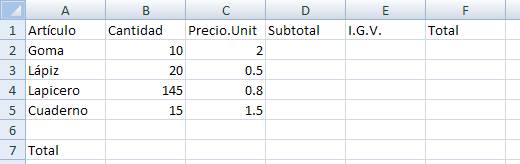
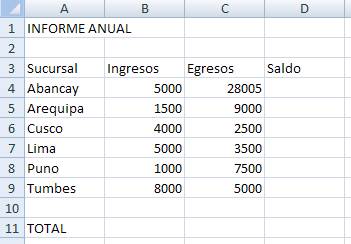
Excel, es una hoja de cálculo que permite trabajar con tablas de datos, gráficos, bases de datos, macros, y otras aplicaciones avanzadas. Ayudando en el cálculo de ejercicios aritméticos y siendo de gran utilidad en diversas áreas como educación, administración, finanzas, producción, etc.
Es desarrollado por la empresa Microsoft Corporation.
¿Para qué sirve Excel?
Excel ofrece muchas interfaces de usuario ajustadas a las mas nuevas hojas de cálculo electrónico, sin embargo, la esencia sigue siendo el mismo que en la hoja de cálculo original, VisiCalc: el programa muestra las celdas organizadas en filas y columnas, y cada celda contiene datos o una fórmula, con relativas o absolutas referencias a otras celdas.
Excel fue la primera hoja de cálculo que permite al usuario definir la apariencia de las hojas de cálculo (las fuentes, atributos de carácter y apariencia de las celdas). También introdujo recomputación inteligente de celdas, donde celdas dependientes de otra celda que ha sido modificada, se actualizan al instante (programas de hoja de cálculo anterior recalculaban la totalidad de los datos todo el tiempo o esperaban para un comando específico del usuario). Excel tiene una amplia capacidad gráfica, y permite a los usuarios realizar la combinación de correspondencia.
Es desarrollado por la empresa Microsoft Corporation.
¿Para qué sirve Excel?
Excel ofrece muchas interfaces de usuario ajustadas a las mas nuevas hojas de cálculo electrónico, sin embargo, la esencia sigue siendo el mismo que en la hoja de cálculo original, VisiCalc: el programa muestra las celdas organizadas en filas y columnas, y cada celda contiene datos o una fórmula, con relativas o absolutas referencias a otras celdas.
Excel fue la primera hoja de cálculo que permite al usuario definir la apariencia de las hojas de cálculo (las fuentes, atributos de carácter y apariencia de las celdas). También introdujo recomputación inteligente de celdas, donde celdas dependientes de otra celda que ha sido modificada, se actualizan al instante (programas de hoja de cálculo anterior recalculaban la totalidad de los datos todo el tiempo o esperaban para un comando específico del usuario). Excel tiene una amplia capacidad gráfica, y permite a los usuarios realizar la combinación de correspondencia.
¿Qué es una hoja de cálculo?
Una hoja de cálculo es un programa que permite manipular datos numéricos y alfanuméricos dispuestos en forma de tablas (la cual es la unión de filas y columnas). Habitualmente es posible realizar cálculos complejos con fórmulas y funciones y dibujar distintos tipos de gráficas. Debido a la versatilidad de las hojas de cálculo modernas, se utilizan a veces para hacer pequeñas bases de datos, informes, gráficos estadísticos, clasificaciones de datos, entre otros usos. Las operaciones más frecuentes se basan en cálculos entre celdas, las cuales son referenciadas respectivamente mediante la letra de la columna y el número de la fila, por ejemplo =B1*C1.
¿Cuántas filas y columnas puede tener una hoja electrónica?
Hoja Electrónica
• Consta de 65536 Filas
• Y Las columnas están en forma de letras de A hasta IV
¿Cómo movernos a través de una hoja de cálculo?
Para moverse y desplazarse por una hoja de cálculo o un libro
Presione Para
CTRL+ tecla de dirección Ir hasta el extremo de la región de datos actual
CTRL+INICIO --- Ir hasta el comienzo de una hoja de cálculo
CTRL+FIN ------ Ir a la última celda de la hoja de cálculo, que es la celda ubicada en la intersección de la columna situada más a la derecha y la fila ubicada más abajo (en la esquina inferior derecha) o la celda opuesta a la celda inicial, que es normalmente la celda A1
ALT+AV PÁG ---- Desplazarse una pantalla hacia la derecha
ALT+RE PÁG ---- Desplazarse una pantalla hacia la izquierda
CTRL+AV PÁG --- Ir a la siguiente hoja del libro
CTRL+RE PÁG --- Ir a la hoja anterior del libro
CTRL+F6 o CTRL+TAB ---- Ir al siguiente libro o a la siguiente ventana
CTRL+MAYÚS+F6 o CTRL+MAYÚS+TAB ----- Ir al libro o a la ventana anterior
F6 ---- Mover al siguiente panel de un libro que se ha dividido
MAYÚS+F6 ------ Mover al anterior panel de un libro que se ha dividido
F5 ---- Mostrar el cuadro de diálogo Ir a
MAYÚS+F5 ------ Mostrar el cuadro de diálogo Buscar
MAYÚS+F4 ------ Repetir la última acción de Buscar (igual a Buscar siguiente)
FIN, tecla de dirección Desplazarse un bloque de datos dentro de una fila o columna
Sugerencia Si desea conservar la selección mientras se desplaza a través de la hoja de cálculo, en primer lugar, active la tecla BLOQ DESPL. Para desplazarse nuevamente a la celda activa presione CTRL+RETROCESO
¿Qué es libro de trabajo?
Los documentos en Excel se denominan libros. Un libro está compuesto por varias hojas de cálculo. En la parte inferior izquierda de la ventana del libro existen unas etiquetas que permiten seleccionar la hoja de cálculo deseada. Cada vez que abrimos un nuevo libro de trabajo este se abrirá con tres hojas de cálculo. La hoja activa aparece con el nombre en negrita y con un fondo blanco.
Abrir un nuevo libro:
1. Clic sobre el botón de Microsoft Office en Excel 2007 o menú Archivo para versiones anteriores.
2. Seleccionar la opción Nuevo.
Abrir un libro existente:
1. Clic sobre el botón de Microsoft Office en Excel 2007 o menú Archivo para versiones anteriores.
2. Seleccionar el opción Abrir.
3. Aparecerá un cuadro de dialogo en el cual debe buscar el libro dentro de su respectiva ubicación.
4. Presione el botón Abrir.
Guardar un libro:
1. Clic sobre el botón de Microsoft Office en Excel 2007 o menú Archivo para versiones anteriores.
2. Seleccionar el opción Guardar.
3. Aparecerá un cuadro de dialogo en el cual debe indicar donde guardara el libro.
4. Escriba el nombre con el que guardara el libro.
5. Presione el botón de Guardar
¿Cuántas hojas puede tener un libro de trabajo?
Predeterminadas son 3, y como máximo las que te permita la memoria disponible.
Eso de que puede variar entre 1 y 255
¿Qué errores se presentan cuando una fórmula no se introduce correctamente?
ERRORES MÁS FRECUENTES!
Cuando una fórmula no se introduce correctamente, Excel presenta un mensaje de error que indica cuál es el fallo cometido; a continuación se muestra los mensajes mas comunes que suelen presentarse en las celdas.
# ¡VALOR!
En el primer caso hay que considerar que se han incluido en la fórmula algunos caracteres de texto, o bien se ha hecho referencia a una casilla en la que no hay un valor numérico sino de texto.
Por ejemplo, suele aparecer este error cuando hacemos referencia a celdas con contenido decimal. Excel y sus formatos numéricos tienen establecidos algunos caracteres para separar, por ejemplo, la parte entera de un número de la decimal, que dependen de la versión en uso. Emplear otros caracteres supone introducir valores distintos y que la aplicación lea como texto lo que debería ser un número.
Para solucionar este problema hay que asegurarse de cuál es la forma correcta para la versión en uso, y asegurarse de que, en las opciones, está especificado el idioma correcto para formatos numéricos, teclado, etc.
# ¡DIV/0!
El segundo caso se corrige cambiando la fórmula, considerando que hemos hecho referencia en un denominador a una casilla donde el valor no existe, o es cero, o es una casilla en blanco.
# ¡REF!
Este quiere decir error en la referencia: Indica que, al actualizar una fórmula con referencias relativas, se están tomando celdas que no existen porque la referencia sale de la hoja de cálculo.
Almohadillas (###)
Si después de una operación aparecen los símbolos llamados almohadillas en las celdas es indicativo de que el resultado no cabe en ese ancho. Basta con ampliar la anchura de la columna para conseguir ver bien los resultados.
OTROS MENSAJES DE ERROR
En algún momento puede producirse el hecho de que nos equivoquemos en la realización de una fórmula y que ésta intente realizar cálculos con datos erróneos. Por ejemplo, podemos intentar =C1+C2 habiendo un texto en C1 y un número en C2, por lo que Excel devolverá un mensaje de error.
Observa los siguientes mensajes de error y su causa:
#N/A Valor no disponible
# ¿NAME? Se ha utilizado un nombre que Excel no reconoce
# ¿NULL! Intersección no válida de dos áreas
# ¡NUM! Número utilizado de forma incorrecta
Otros Conceptos Básicos
—Alineación predeterminada de texto y números: de forma predeterminada, los caracteres de texto se alinean a la izquierda, y los números a la derecha. Excel reconoce como números a los números enteros, decimales, fechas y horas. Es decir, que pueden ser utilizados en operaciones de cálculo.
Operaciones de Calculo en Excel
- —Las operaciones de calculo para Excel por lo general se realizan con FORMULAS.
- —Una formula es una ecuación definida para obtener un calculo.
- —Las Formulas se inician con el signo = (igual).
- —Operadores basicos son: +, -, *, /.
- Se pueden usar valores constantes en una formula pero no es recomendable. Ej: =5+2. En recomendación se deben utilizar celdas. Ej: A1 + B1.

Cálculos Combinados
=(3+4+5)/3
=(3*4)+(5*6)/7
FUNCIONES BASICAS
La función PROMEDIO () sirve para obtener el promedio o media aritmética de un conjunto de valores. Como argumentos puede tener celdas individuales y/o rangos de celdas que tengan valores numéricos.
Ejemplo:
=PROMEDIO.SI(rango;criterio; [rango_promedio])
Esta expresión podemos traducirla como:
=PROMEDIO.SI(“grupo de celdas donde se buscará el criterio seleccionado”;”condición a promediar”; ["grupo de celdas donde se aplicará el promedio de acuerdo al criterio evaluado"])
En este artículo se describen la sintaxis de la fórmula y el uso de lafunción CONTAR de Microsoft Office Excel.
Esta función es una combinación de las funciónes CONTAR y SI , tiene dos argumentos, el primero es el rango cuyas celdas se desean contar y el segundo es el criterio que determina que celda sera contada o no
La función CONTAR cuenta la cantidad de celdas que contienen números y cuenta los números dentro de la lista de argumentos. Use la función CONTAR para obtener la cantidad de entradas en un campo de número de un rango o matriz de números.
Ejemplo:
con esta misma tabla podríamos preguntar cuántos hombres hay

MIN: Devuelve el valor mínimo de un conjunto de valores.
La función MIN la podemos hallar dentro de las funciones Estadísticas como se aprecia en la imagen:

A considerar
Los argumentos pueden ser números, o nombres, matrices o referencias que contengan números.
Se tienen en cuenta los valores lógicos y las representaciones textuales de números escritos directamente en la lista de argumentos.
Si el argumento es una matriz o una referencia, sólo se utilizarán los números contenidos en la matriz o en la referencia. Se pasarán por alto las celdas vacías, los valores lógicos o el texto contenidos en la matriz o en la referencia.
Si los argumentos no contienen números, MIN devuelve 0.
Los argumentos que sean valores de error o texto que no se pueda traducir a números provocan errores.
Ejemplo:
En una tabla tenemos una serie de artículos de los cuales queremos solo obtener el valor mínimo del artículo, esto seria muy tedioso hacerlo de forma manual y más aun si son numerosos valores así que con la función MIN simplificamos esta tarea y ahorramos tiempo para realizar otras tareas, veamos la solución de este ejemplo mediante la siguiente imagen:

Como se aprecia en la imagen el resultado para cada artículo solo es el valor mínimo de la fila seleccionada.
FUNCIÓN MÁXIMO
MAX: Devuelve el valor máximo de un conjunto de valores.
La función MAX la podemos hallar dentro de las funciones Estadísticas como se aprecia en la imagen:
En una tabla tenemos una serie de artículos de los cuales queremos solo obtener el valor mínimo del artículo, esto seria muy tedioso hacerlo de forma manual y más aun si son numerosos valores así que con la función MIN simplificamos esta tarea y ahorramos tiempo para realizar otras tareas, veamos la solución de este ejemplo mediante la siguiente imagen:
MAX: Devuelve el valor máximo de un conjunto de valores.
La función MAX la podemos hallar dentro de las funciones Estadísticas como se aprecia en la imagen:

A considerar
- Los argumentos pueden ser números, o nombres, matrices o referencias que contengan números.
- Se tienen en cuenta los valores lógicos y las representaciones textuales de números escritos directamente en la lista de argumentos.
- Si el argumento es una matriz o una referencia, sólo se utilizarán los números contenidos en la matriz o en la referencia. Se pasarán por alto las celdas vacías, los valores lógicos o el texto contenidos en la matriz o en la referencia.
- Si el argumento no contiene números, MAX devuelve 0.
- Los argumentos que sean valores de error o texto que no se pueda traducir a números provocan errores.
En una tabla tenemos una serie de artículos de los cuales queremos solo obtener el valor máximo del artículo, esto seria muy pesado hacerlo de forma manual y más aun si son numerosos valores y a través de la función MAX podemos facilitar en gran manera esta tarea, veamos la solución de este ejemplo mediante la siguiente imagen:

No dudes en poner en práctica estas funciones ya que con ellas obtendrás ahorrar tiempo que puedes invertir en otras actividades.
Les dejamos anexos los archivos con los que preparamos este artículo, en versiones para Excel 2007 y Excel 2003, para que puedan aplicar sus propias prácticas ensayando con los datos de los mismos o aplicando sus propios datos.